# Sadevio Configuration
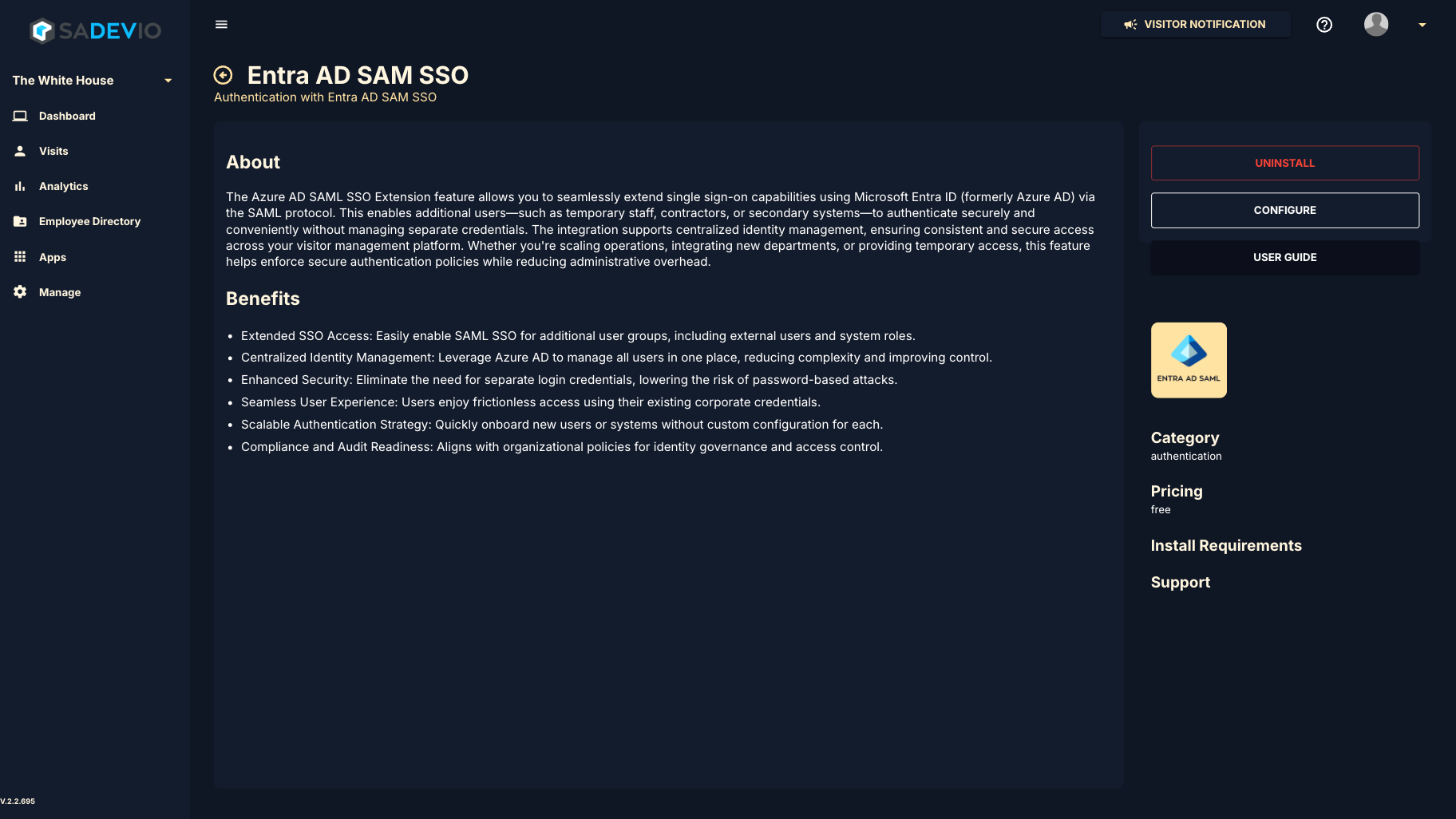
To activate the sadevio Entra AD sso saml login to your application and go to Apps and select Entra AD SSO SAML
Install the application.
[](https://help.sadevio.com/uploads/images/gallery/2025-06/screenshot-tool-20250604090748.png)
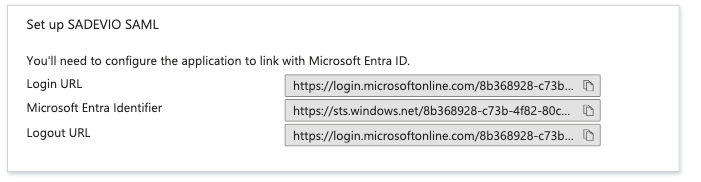
Under step 4 you can find the needed urls on the azure portal.
[](https://help.sadevio.com/uploads/images/gallery/2025-05/screenshot-2025-05-30-at-11-23-57-pm.png)
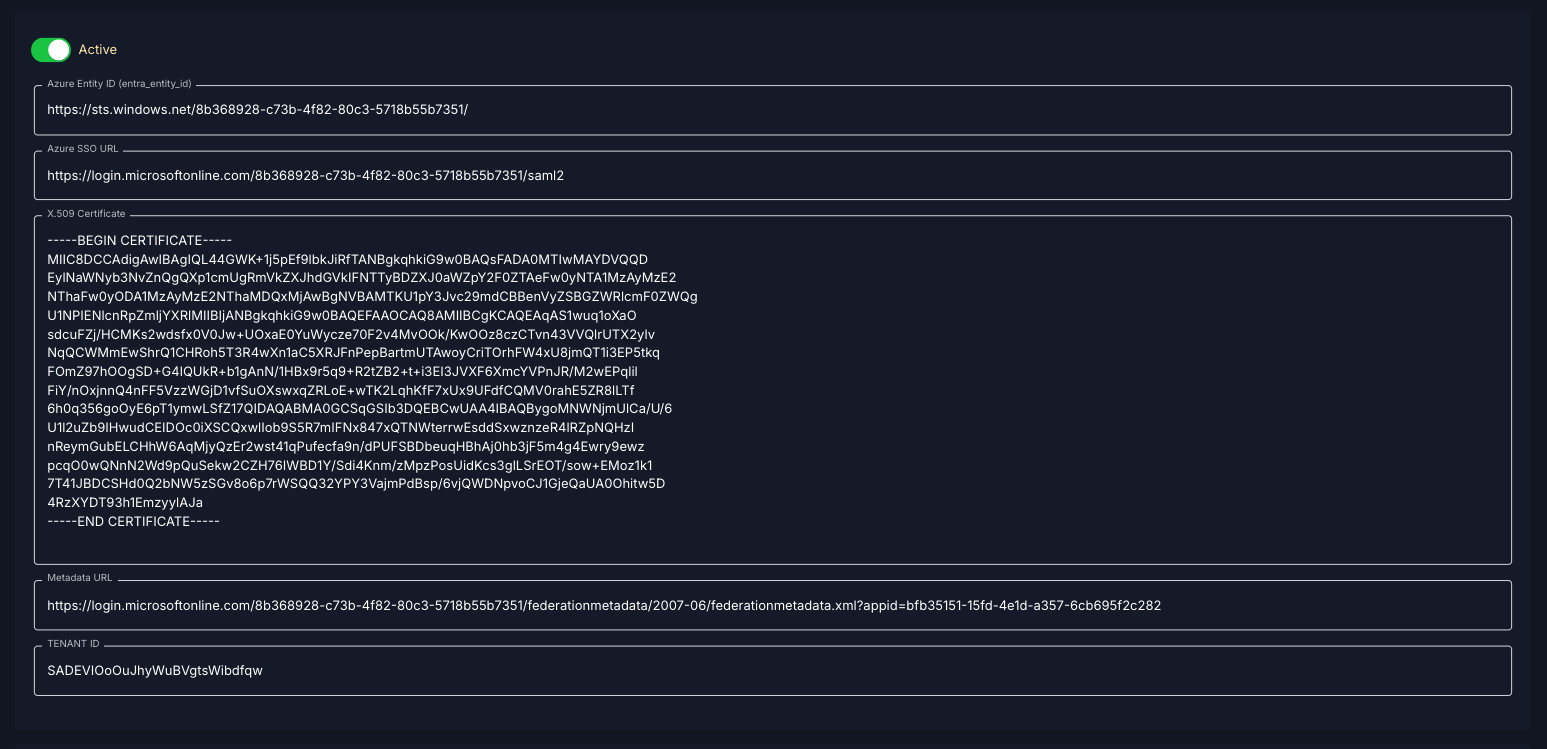
#### Azure Entity ID (entra\_entity\_id)
Copy the "microsoft Entra identifier" e.g. [https://sts.windows.net/8b368928-c73b-4f82-80c3-5718b55b7351/](https://sts.windows.net/8b368928-c73b-4f82-80c3-5718b55b7351/)
#### Azure SSO URL
Copy the "Login URL" e.g.
https://login.microsoftonline.com/8b368928-c73b-4f82-80c3-5718b55b7351/saml2
#### X.509 Certificate
Download the Certificate (Base64) and paste the content
e.g. -----BEGIN CERTIFICATE-----
MIIC8DCCAdigAwIBAgIQL44GWK+1j5pEf9lbkJiRfTANBgkqhkiG9w0BAQsFADA0MTIwMAYDVQQD
EylNaWNyb3NvZnQgQXp1cmUgRmVkZXJhdGVkIFNTTyBDZXJ0aWZpY2F0ZTAeFw0yNTA1MzAyMzE2
NThaFw0yODA1MzAyMzE2NThaMDQxMjAwBgNVBAMTKU1pY3Jvc29mdCBBenVyZSBGZWRlcmF0ZWQg
U1NPIENlcnRpZmljYXRlMIIBIjANBgkqhkiG9w0BAQEFAAOCAQ8AMIIBCgKCAQEAqAS1wuq1oXaO
sdcuFZj/HCMKs2wdsfx0V0Jw+UOxaE0YuWycze70F2v4MvOOk/KwOOz8czCTvn43VVQlrUTX2ylv
NqQCWMmEwShrQ1CHRoh5T3R4wXn1aC5XRJFnPepBartmUTAwoyCriTOrhFW4xU8jmQT1i3EP5tkq
FOmZ97hOOgSD+G4lQUkR+b1gAnN/1HBx9r5q9+R2tZB2+t+i3EI3JVXF6XmcYVPnJR/M2wEPqlil
FiY/nOxjnnQ4nFF5VzzWGjD1vfSuOXswxqZRLoE+wTK2LqhKfF7xUx9UFdfCQMV0rahE5ZR8lLTf
6h0q356goOyE6pT1ymwLSfZ17QIDAQABMA0GCSqGSIb3DQEBCwUAA4IBAQBygoMNWNjmUlCa/U/6
U1l2uZb9IHwudCEIDOc0iXSCQxwlIob9S5R7mIFNx847xQTNWterrwEsddSxwznzeR4lRZpNQHzI
nReymGubELCHhW6AqMjyQzEr2wst41qPufecfa9n/dPUFSBDbeuqHBhAj0hb3jF5m4g4Ewry9ewz
pcqO0wQNnN2Wd9pQuSekw2CZH76IWBD1Y/Sdi4Knm/zMpzPosUidKcs3glLSrEOT/sow+EMoz1k1
7T41JBDCSHd0Q2bNW5zSGv8o6p7rWSQQ32YPY3VajmPdBsp/6vjQWDNpvoCJ1GjeQaUA0Ohitw5D
4RzXYDT93h1EmzyylAJa
\-----END CERTIFICATE-----
#### Azure Metadata URL
Copy the App Federation Metadata Url in section 3e.g. [https://login.microsoftonline.com/8b368928-c73b-4f82-80c3-5718b55b7351/federationmetadata/2007-06/federationmetadata.xml?appid=bfb35151-15fd-4e1d-a357-6cb695f2c282](https://login.microsoftonline.com/8b368928-c73b-4f82-80c3-5718b55b7351/federationmetadata/2007-06/federationmetadata.xml?appid=bfb35151-15fd-4e1d-a357-6cb695f2c282)
#### Example Configuration
[](https://help.sadevio.com/uploads/images/gallery/2025-06/screenshot-2025-06-04-at-9-07-39-am.png)
#### User authentication activation
To activate the authentication type Entra SAML SSO, you need to configure the user to the entra saml soo authentication type under Employees.